Captain Ratatype

Compartimos contigo trucos sobre cómo hacer una captura de pantalla sin perder la imagen en tu computadora.
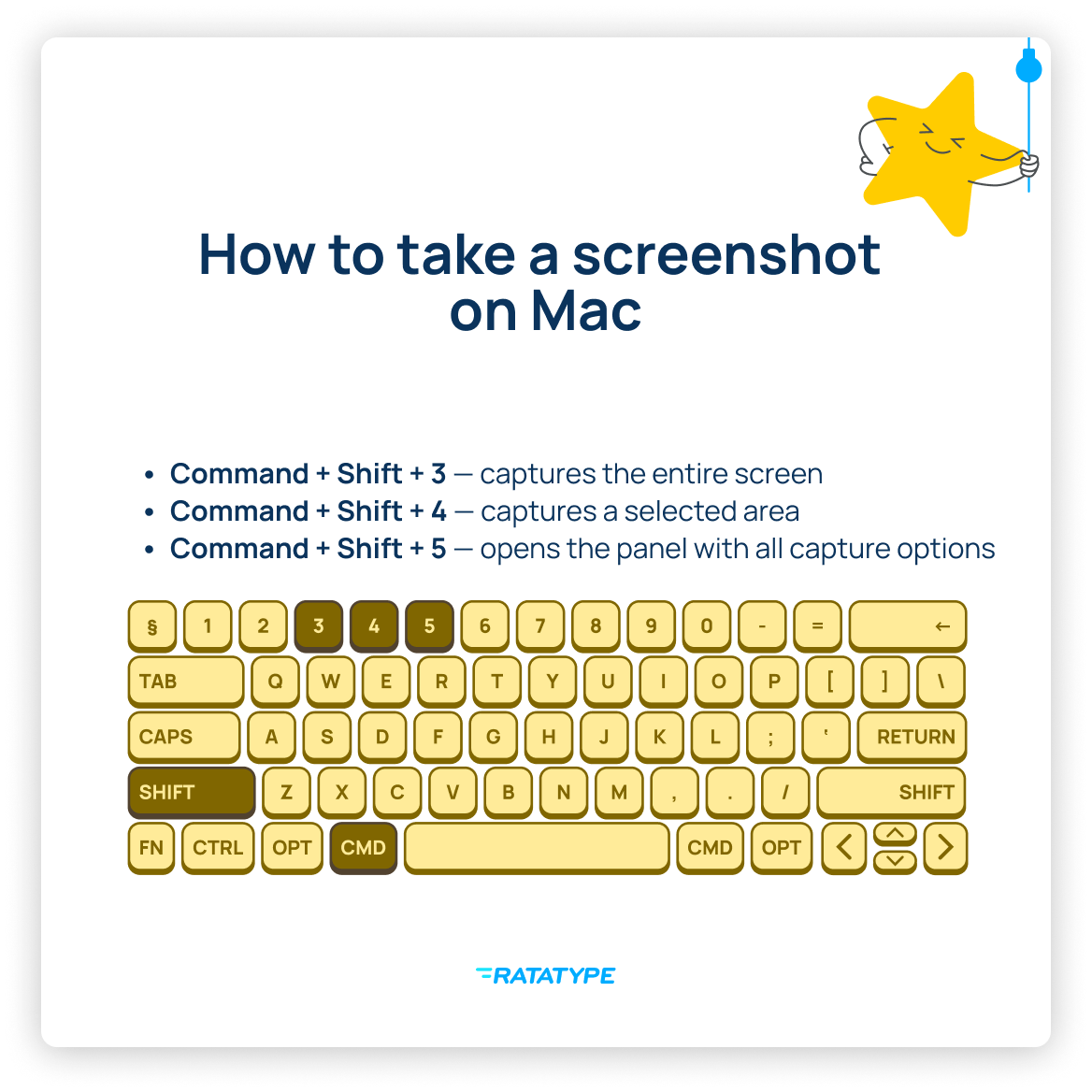
Cómo hacer una captura de pantalla en Mac
Si usas dispositivos Apple, aquí tienes una hoja de trucos con atajos de teclado para capturas y grabación de pantalla:
- Cmd +Shift +3 — captura toda la pantalla. La imagen se guarda en el escritorio para uso posterior.
- Cmd +Shift +4 — captura un área seleccionada (el cursor se convierte en una mira; define qué parte de la pantalla quieres capturar).
- Cmd +Shift +4, luegoESPACIO — captura de una ventana específica. Útil cuando necesitas compartir una captura concreta.
- Cmd +Shift +5 — abre un panel con todas las opciones (área, ventana, pantalla completa, grabación).
Con la tecla Control:
Añade Control a cualquier combinación anterior — y la captura se copiará al portapapeles en lugar de guardarse como archivo. Por ejemplo: Cmd +CTRL +Shift +3. Luego podrás pegarlo donde necesites — en una carpeta, un mensaje o un correo.
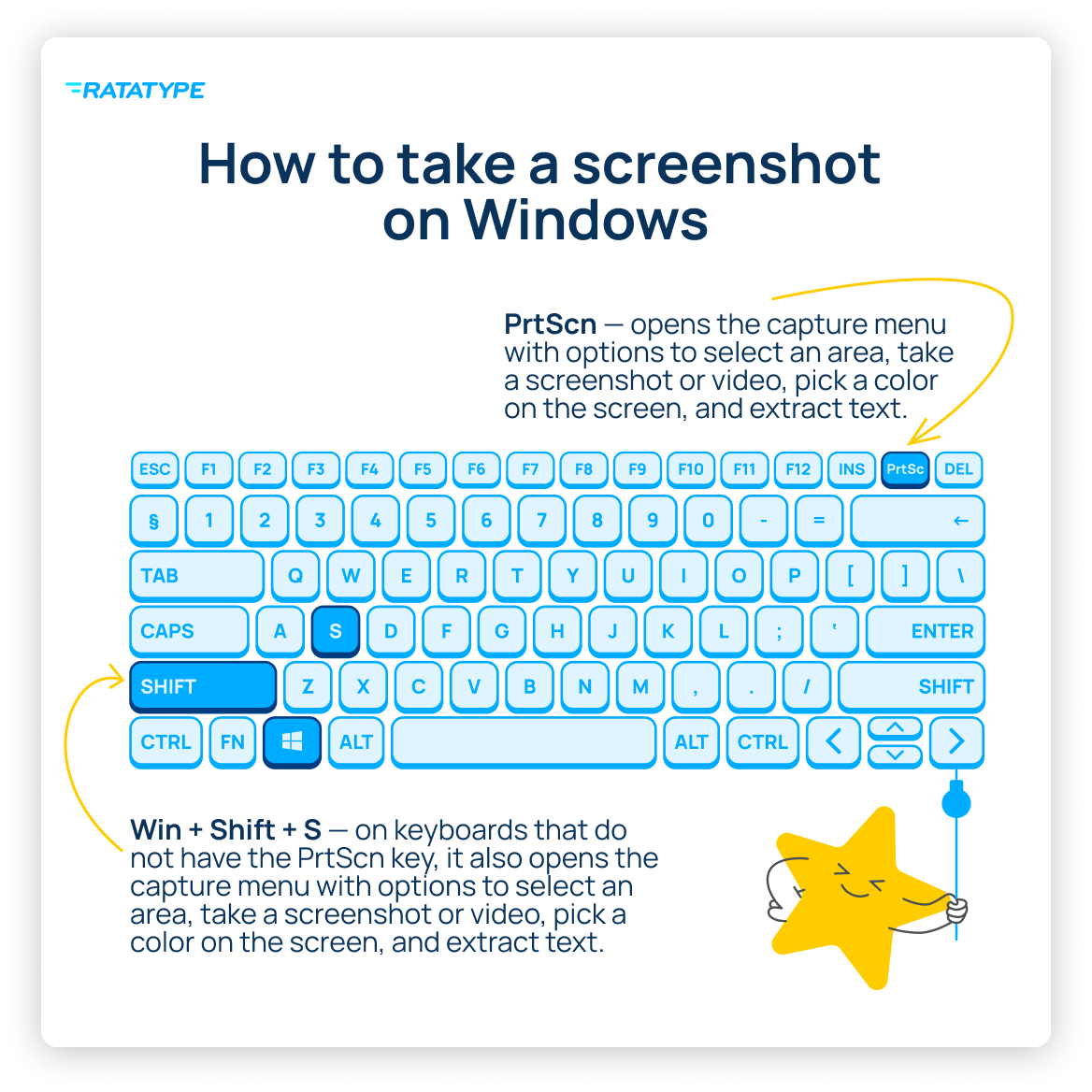
Cómo hacer una captura de pantalla en Windows
Hemos recopilado los atajos de teclado para capturas de pantalla que ayudarán a los usuarios de Windows:
- PrtScn — captura toda la pantalla; el archivo se copia al portapapeles. En versiones nuevas también abre un menú con selección de área, foto o vídeo, detección de color y reconocimiento de texto.
- Win +Shift +S — en teclados sin tecla PrtSc, también abre el menú de captura con selección de área, foto o vídeo, detección de color y reconocimiento de texto.
- Win +Fn +PrtScn — captura de pantalla completa, guardada automáticamente en la carpeta «Imágenes/Capturas de pantalla».
Programas integrados:
Recortes (Snipping Tool) — Inicio → «Recortes» permite seleccionar un área, ventana o pantalla completa y editar la captura de inmediato.
Así de fácil y rápido es hacer una captura de pantalla en cualquier sistema operativo. ¿Saben qué captura nos gustaría ver más? ¡Una captura de sus resultados de aprendizaje en nuestro entrenador de mecanografía!
Así que aprendamos a escribir rápido, igual de rápido que hacer una captura. Uno, dos, tres — ¡vamos!