Captain Ratatype

Contar palabras en un texto en línea
Cuando los estudiantes redactan proyectos académicos, a menudo se requiere un número específico de palabras. Pero ¿cómo contar las palabras de un texto si lo estás modificando constantemente, añadiendo o quitando algo? Un contador de palabras en línea puede ayudarte. Simplemente pegas el texto en el campo — ¡y listo!
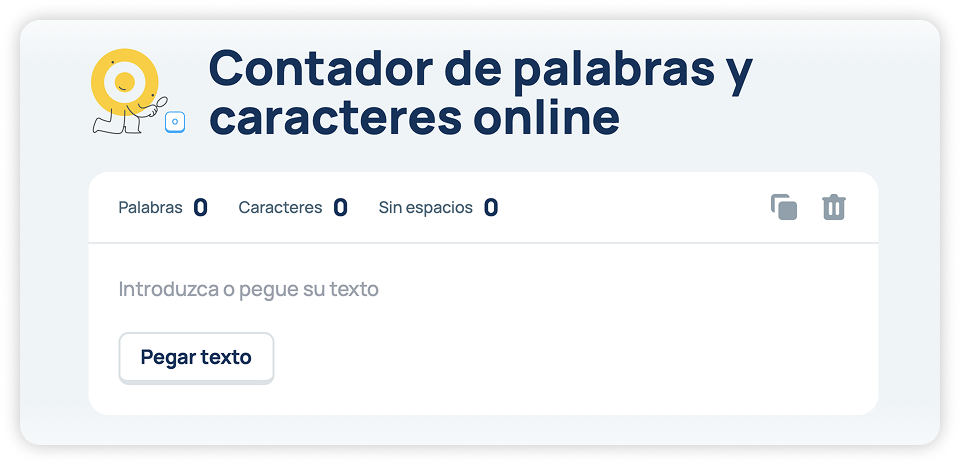
Un contador de palabras así está disponible en Ratatype. Funciona para diferentes idiomas: inglés, alemán, español, portugués, etc., y permite contar palabras, caracteres y caracteres sin espacios. Simplemente prueba a escribir texto en él o a pegar un texto ya preparado y comprueba por ti mismo lo sencillo y rápido que es.
Te recomendamos añadir la calculadora de palabras de Ratatype a tus marcadores de inmediato para que siempre esté a mano.
Cómo contar palabras en Google Docs
Si estás acostumbrado a trabajar en Google Docs, también puedes usar una calculadora de caracteres aquí. Haz clic en «Herramientas» del menú y selecciona «Recuento de palabras». También puedes activar la función que muestra el recuento de palabras en pantalla mientras escribes.

Esto puede no ser tan cómodo como usar una calculadora de palabras en línea si no trabajas en Google Docs y quieres comprobar un texto de otra fuente, ya que tendrás que crear un documento nuevo. Pero para los usuarios habituales del servicio, es una gran ayuda.
Cómo contar palabras en Word
Contar palabras y caracteres en Microsoft Word es bastante sencillo. Mientras escribes, el recuento de palabras se muestra en el panel inferior. Si también quieres ver el recuento de caracteres, haz clic derecho en el menú inferior y añade la visualización del recuento de caracteres a la lista.

Si quieres saber cuántos caracteres y cuántas palabras hay en un texto seleccionado, haz clic en el botón «Revisar» en el menú superior y selecciona «Recuento de palabras».
Qué herramienta elegir para contar palabras y caracteres
Si quieres contar rápidamente caracteres o palabras en un texto y no trabajas ni en Google Docs ni en Word, una calculadora de palabras en línea es la opción ideal. Simplemente copia el texto, pégalo en el contador de palabras — ¡y listo!
Si estás acostumbrado a trabajar con un editor, siempre puedes usar las funciones integradas de recuento de caracteres.
Elige lo que mejor te funcione y recuerda que en Ratatype no solo puedes conocer el número de palabras y caracteres en un texto, sino también aprender mecanografía.